Se você trabalha com múltiplas janelas abertas ao mesmo tempo, dividir a tela do PC pode ser a solução perfeita para otimizar seu espaço e aumentar sua produtividade.
Em vez de alternar entre abas e aplicativos o tempo todo, dividir a tela permite que você veja e gerencie tudo simultaneamente. Isso é particularmente útil para quem trabalha com planilhas, documentos e chamadas de vídeo ao mesmo tempo, por exemplo.
Neste guia, vamos explorar as melhores maneiras de dividir a tela em Windows e macOS, usando as ferramentas nativas dos sistemas operacionais e alguns programas de terceiros.
Por que dividir a tela do PC é útil?
Dividir a tela do PC é uma boa maneira de organizar melhor várias janelas de trabalho. Isso facilita realizar multitarefas de forma mais eficiente.
Imagine que você está em uma reunião online e precisa acompanhar anotações ou está comparando informações entre duas planilhas diferentes.
Com a tela dividida, você não precisa ficar alternando entre as janelas — ambos os conteúdos ficam à sua frente ao mesmo tempo.
Além disso, dividir a tela é ótimo para:
- Estudantes que precisam consultar materiais enquanto assistem a uma aula online;
- Designers que querem trabalhar em um projeto enquanto assistem a tutoriais;
- Desenvolvedores que costumam ter várias janelas de código e ambientes de testes abertas.
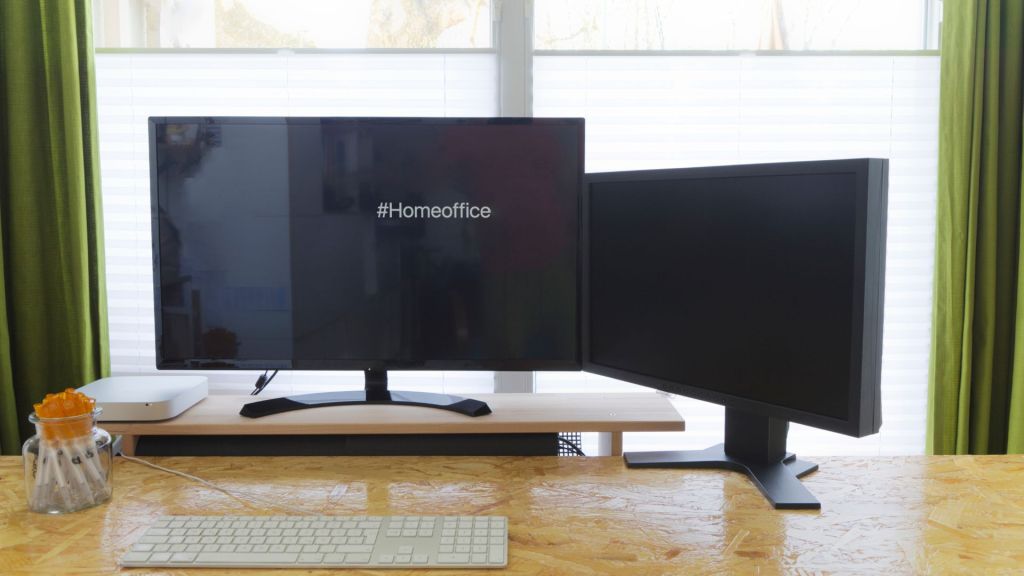
E isso fica ainda melhor quando você tem duas telas, como a tela do notebook e uma de um monitor auxiliar.
Agora, vamos ver como dividir a tela no Windows e no macOS de forma simples.
Saiba mais: Como usar duas telas no PC? Passo a passo para facilitar o dia a dia
Como dividir a tela no Windows

O Windows tem recursos nativos que tornam a divisão da tela bem prática. Desde o Windows 7, a Microsoft introduziu a função Snap Assist, que facilita o ajuste automático de janelas.
No Windows 10 e Windows 11, essa funcionalidade foi ainda mais refinada, com a possibilidade de dividir a tela de diversas formas.
Usando o Snap Assist no Windows
- Arraste e solte: clique na barra superior da janela que deseja dividir e arraste-a para o lado direito ou esquerdo da tela. Quando você soltar o botão do mouse, a janela se ajustará automaticamente à metade da tela;
- Miniaturas: assim que a primeira janela for ajustada, o Windows oferece uma visualização em miniatura de outras janelas abertas. Basta clicar na que você quer abrir na outra metade da tela. Pronto, sua tela está dividida ao meio com duas janelas;
- Dividir em quadrantes: se você precisa de mais do que duas janelas, o Windows permite dividir a tela em até quatro partes. Basta arrastar as janelas para cada um dos quatro cantos da tela.
Usando atalhos de teclado no Windows
Se você gosta de agilidade, os atalhos de teclado são seus melhores amigos para dividir a tela no Windows. Veja como fazer:
Pressione a tecla Windows + seta para a esquerda para ajustar uma janela à metade esquerda da tela.
Pressione a tecla Windows + seta para a direita para ajustar uma janela à metade direita.
Para ajustar as janelas nos cantos e criar uma divisão em quadrantes, use Windows + seta para cima ou Windows + seta para baixo depois de posicionar a janela na esquerda ou direita.
Se quiser ampliar a tela para um monitor externo, use “Windows + P” e “estender”.
Esses atalhos tornam o processo ainda mais rápido, principalmente para quem trabalha com várias janelas simultaneamente.
Leia também: Como espelhar notebook na TV? Confira 4 maneiras
Como dividir a tela no macOS
Os usuários de Mac também podem aproveitar um sistema nativo para dividir a tela e organizar melhor suas janelas. No macOS, o recurso que facilita essa organização é chamado de Split View.
Usando o Split View no macOS
- Entre no modo Split View: no macOS, cada janela tem três botões no canto superior esquerdo (vermelho, amarelo e verde). Para dividir a tela, pressione e segure o botão verde (ícone de tela cheia) até que a tela divida em duas metades. Ao soltar o botão, o macOS permite escolher outra janela para ocupar a metade oposta da tela;
- Ajustar o tamanho: caso precise de mais espaço em uma das janelas, basta arrastar a barra de divisão para ajustar o tamanho de cada uma.
Aplicativos de terceiros para dividir a tela
Além dos recursos nativos do Windows e macOS, existem diversos programas de terceiros que oferecem opções mais avançadas para quem deseja personalizar ainda mais o layout da tela.
1. FancyZones (Windows)
O FancyZones é um utilitário do Windows desenvolvido pela Microsoft dentro do projeto PowerToys.
Com ele, dá para criar layouts personalizados para dividir a tela de forma mais avançada. É possível dividir a tela em zonas específicas e configurar tamanhos de janela diferentes.
Como usar:
- Baixe o PowerToys no site da Microsoft;
- Abra o FancyZones e configure as zonas da forma que preferir;
- Quando for dividir as janelas, arraste-as para as zonas personalizadas que você criou.
Isso é ótimo para quem trabalha com mais de dois monitores ou precisa de uma organização mais detalhada.
2. Magnet (macOS)
No macOS, o Magnet é uma das melhores ferramentas para dividir a tela de forma ainda mais flexível, em terços e quadrantes. Ele oferece mais opções de divisão do que o Split View nativo e permite usar atalhos de teclado para posicionar as janelas de maneira rápida.
O Magnet é ideal para quem precisa de uma organização mais refinada e trabalha com várias janelas abertas ao mesmo tempo.
Leia também: Como deixar o notebook mais rápido e eficiente? Confira 10 dicas
Dicas para organizar suas janelas de forma eficiente
Agora que você sabe como dividir a tela no Windows e no macOS, aqui vão algumas dicas para maximizar sua produtividade:
- Mantenha a organização: dividir a tela é ótimo, mas não adianta se as janelas estiverem bagunçadas. Priorize as janelas que você mais usa e mantenha outras em segundo plano;
- Use um segundo monitor: se você tem um segundo monitor disponível, pode usá-lo para expandir ainda mais seu espaço de trabalho;
- Aproveite os atalhos de teclado: aprender e utilizar os atalhos de teclado economiza tempo e facilita a divisão de tela, especialmente em tarefas repetitivas.
Encontre produtos para otimizar seu trabalho na OLX
Se você está pensando em melhorar sua estação de trabalho ou até adquirir um segundo monitor para facilitar a divisão de tela, a OLX oferece uma ampla variedade de produtos.
Lá, você pode encontrar monitores, suportes ergonômicos, teclados e mouses de diferentes marcas, além de laptops e acessórios para personalizar ainda mais seu setup.
A plataforma permite negociar diretamente com os vendedores, o que garante ótimas oportunidades para deixar seu espaço de trabalho mais eficiente e confortável.
Saiba mais:
- Como gravar a tela do PC? Guia completo passo a passo
- Notebook Asus é bom? Confira nossa análise, prós e contras do aparelho

A Equipe OLX é composta por pessoas reais que conhecem e escrevem sobre as diferentes categorias e universos que compõem o Dicas OLX.