Aprender como espelhar notebook na TV é muito útil para o seu dia a dia. Com o processo, você pode espelhar qualquer coisa da sua tela para a TV.
Seja para assistir a filmes e vídeos, realizar apresentações profissionais ou acadêmicas, ou simplesmente compartilhar fotos e páginas da web em um ambiente compartilhado, espelhar o notebook na TV apresenta-se como uma solução conveniente e eficiente.
A capacidade de transmitir conteúdo diretamente da tela do notebook para a tela da TV possibilita assistir a filmes e vídeos em uma tela maior, além de compartilhar apresentações e fotos com amigos e familiares.
Neste artigo, vamos explicar o que é espelhar notebook na TV e como fazer isso de várias maneiras.
Boa leitura!
O que é espelhar notebook na TV?
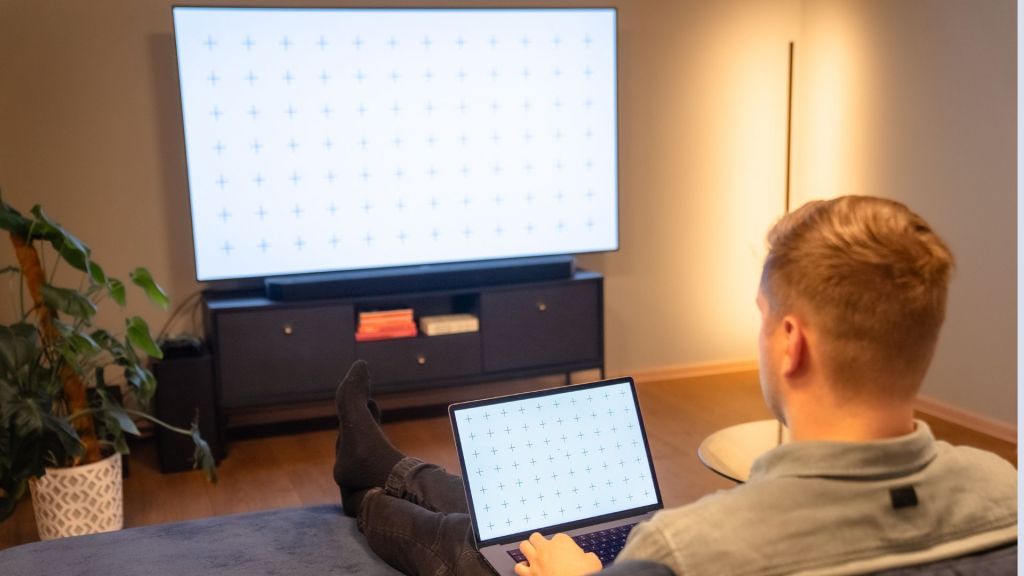
Para saber como espelhar notebook na TV, é importante primeiro entender o que é o espelhamento. Ele significa exibir o conteúdo exibido na tela do seu notebook (como vídeos, apresentações, fotos, páginas da web, etc.) na tela da sua televisão.
O processo é feito para aproveitar uma visualização em uma tela maior, proporcionando uma experiência mais imersiva, especialmente ao assistir a filmes, vídeos ou realizar apresentações em uma sala onde uma TV grande está disponível.
Quando você espelha o seu notebook na TV, tudo o que você vê na tela do notebook é reproduzido na tela da TV em tempo real. Isso pode ser feito usando uma variedade de métodos, como:
- conexão física via cabo HDMI;
- tecnologias, como Chromecast, Miracast e AirPlay (para usuários de dispositivos Apple);
- conexão sem fio usando Wi-fi e Windows.
No próximo tópico, vamos explicar como espelhar notebook na TV usando esses métodos.
Como espelhar notebook na TV?
Confira como espelhar e transmitir a tela do notebook para a TV a seguir:
Windows
Aprender como espelhar notebook na TV é fácil, pois a maioria dos aparelhos de TV já vem com configurações de fábrica para conexão sem fio no sistema operacional Windows, desde que estejam conectados na mesma rede.
Confira um passo a passo para espelhar o seu notebook na TV:
- No Windows do notebook, abra o menu “Iniciar”;
- Acesse “Configurações”;
- Clique em “Sistema” e, depois, no ícone “Tela”;
- Procure por “Conectar uma tela sem fio” e clique em “Conectar”;
- Aparece o nome da sua TV no menu aberto, basta clicar e você já consegue fazer o espelhamento.
HDMI
Caso não saiba como transmitir a tela do notebook para a TV pelo Wi-Fi ou não tenha como, você pode usar o HDMI (High-Definition Multimedia Interface), que é um cabo que transmite vídeo e áudio de computadores, celulares e tablets a TVs e monitores.
Ele é uma das maneiras mais simples e diretas de espelhar o seu notebook na TV, fazendo a conexão física com seu notebook à TV e transmitindo o conteúdo da tela.
Isso oferece uma conexão estável e de alta qualidade, sem a necessidade de configurações complicadas. Basta conectar uma extremidade do cabo à entrada HDMI do seu notebook e a outra extremidade à entrada HDMI da TV.
Depois disso, alterne a entrada da TV para HDMI e o conteúdo do seu notebook será espelhado na tela da TV.
Leia também: Como deixar o notebook mais rápido e eficiente? Confira 10 dicas
Chromecast
O chromecast é acessório tecnológico desenvolvido pelo Google, que permite transmitir conteúdo de áudio ou vídeo de um dispositivo móvel ou computador para uma televisão por meio de uma conexão Wi-Fi.
Com o Chromecast, você pode assistir a vídeos do YouTube, Netflix, Amazon Prime Video e de outros serviços de streaming, além de reproduzir música de aplicativos como Spotify. É uma maneira conveniente de aproveitar o conteúdo digital em uma tela maior.
No entanto, é importante destacar que ele é usado por quem não tem uma smart TV e que nem todos os tipos de conteúdos podem ser espelhados na TV por meio dele.
Confira como fazer o espelhamento:
- Abra o “Google Chrome” no notebook;
- Clique no ícone de “Três pontos” no canto superior direito;
- Selecione “Transmitir” ou “Cast”;
- Selecione seu Chromecast na lista de dispositivos disponíveis para transmissão.
- Escolha o Chromecast que você conectou à sua TV;
- Selecione o seu dispositivo e inicie a transmissão;
- Escolha a tela ou aba que deseja transmitir;
- Depois de selecionar o Chromecast e a opção de transmissão desejada, clique em “Transmitir” para iniciar a transmissão do seu notebook para a TV.
Vale ressaltar que alguns notebooks e TVs suportam Miracast, uma tecnologia de espelhamento sem fio que é semelhante ao Chromecast.
Com ele, você pode espelhar a tela do seu notebook na TV sem a necessidade de dispositivos adicionais, como o Chromecast. Para fazer isso, certifique-se de que tanto o seu notebook quanto a TV suportem a tecnologia Miracast.
AirPlay
O AirPlay é uma tecnologia desenvolvida pela Apple que permite transmitir áudio, vídeo e fotos sem fio de dispositivos iOS, como iPhones, iPads e Macs.
Para usar o AirPlay para espelhar o seu notebook na TV, você precisará de uma TV compatível com AirPlay, como uma Apple TV, que suporte essa tecnologia.
Faça o espelhamento da seguinte maneira:
- No seu notebook, abra o conteúdo que deseja espelhar na TV;
- Procure o ícone “AirPlay”. Em um Mac, você geralmente encontrará o ícone AirPlay no menu superior, perto do ícone de volume. Em um iPhone ou iPad, você pode encontrar o ícone AirPlay no Centro de Controle;
- Clique no ícone “AirPlay” e selecione a TV compatível com AirPlay para o qual deseja espelhar o seu conteúdo;
- Se solicitado, insira um código de segurança exibido na sua TV;
- O conteúdo do seu notebook deve começar a ser reproduzido na televisão.
Se quiser saber mais sobre notebooks e TVs, você pode acessar a plataforma da OLX e comparar os preços dos modelos que mais atraem você.
Conclusão
Neste conteúdo, você entendeu que espelhar o notebook na TV é uma prática cada vez mais comum e útil nos dias de hoje, pois permite que os usuários desfrutem de uma experiência de visualização mais imersiva e conveniente.
Com várias opções disponíveis, como cabos HDMI e tecnologias sem fio, os usuários têm a flexibilidade de escolher o método que melhor se adapta às suas necessidades e preferências.
Independentemente do método escolhido, saber como espelhar o notebook na TV representa uma maneira eficaz de aproveitar ao máximo o conteúdo digital em um ambiente compartilhado, tornando a experiência de entretenimento mais envolvente.
Fique sempre por dentro das novidades com outros conteúdos em nosso blog! Leia também o nosso artigo sobre como escolher um notebook bom?

A Equipe OLX é composta por pessoas reais que conhecem e escrevem sobre as diferentes categorias e universos que compõem o Dicas OLX.