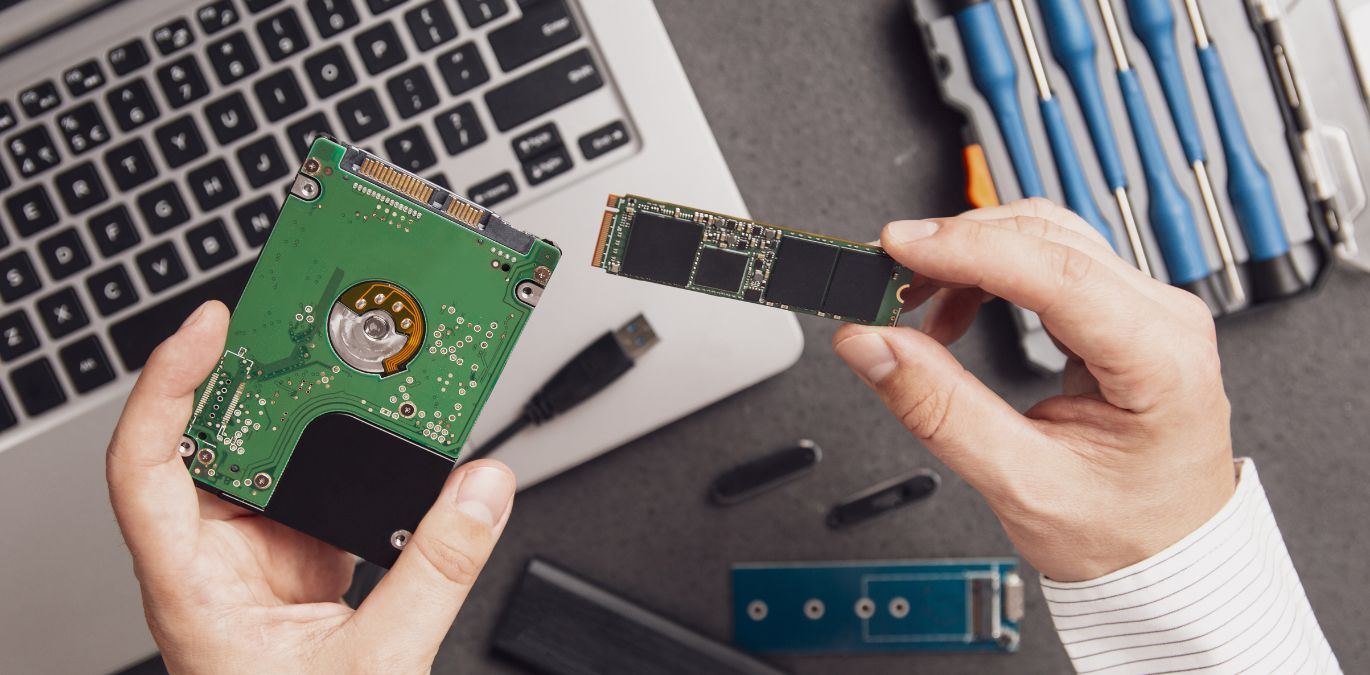
Você já se viu diante da necessidade de saber como formatar notebook, mas não tinha ideia por onde começar?
É um questionamento que várias pessoas já tiveram quando o seu notebook começou a travar ou ficou lento, o que pode ocorrer por ter cache e programas desnecessários que diminuem significativamente o desempenho do sistema.
Neste guia completo, vamos mostrar passo a passo como formatar notebook de maneira simples e sem estresse, além disso mostraremos quais os benefícios que a formatação pode trazer para o seu aparelho.
Ótima leitura!
O que é e quando formatar o notebook?
A formatação de um notebook é um processo de restauração do seu sistema operacional, que apaga total ou parcialmente os programas e arquivos no disco rígido para reinstalar novamente o sistema operacional. Ou seja, é como uma limpeza interna no seu notebook.
Ela é necessária quando seu sistema fica lento devido à presença de vírus e malwares ou ao acúmulo de arquivos desnecessários. Além disso, o notebook também deve ser formatado quando você deseja vender ou doar o aparelho para outra pessoa.
A formatação é uma maneira eficaz de limpar tudo isso e restaurar o desempenho do seu notebook, deixando-o como novo.
Vale ressaltar que ela pode ser feita no notebook e computador utilizando o mesmo passo a passo que mostraremos no próximo tópico, principalmente se o sistema operacional for Windows.
Como formatar notebook no Windows? Passo a passo completo
Para saber como formatar notebook, é fundamental seguir um guia completo com um passo a passo detalhado. Por isso, separamos como você pode fazer isso no sistema operacional Windows:
Prepare o notebook para a instalação e faça backup dos seus arquivos
Como mencionamos anteriormente, a formatação pode apagar todos os seus arquivos e, por isso, é essencial fazer backup de tudo que é importante.
Para isso, você pode usar um disco rígido externo, serviço de armazenamento em nuvem ou até mesmo um pen drive.
Lembre-se de salvar também as suas fotos e não deixá-las somente armazenadas nas redes sociais.
Procure sempre salvar constantemente todos os seus arquivos fora do seu computador ou na nuvem.

Acesse as Configurações do Windows
O primeiro passo para formatar o seu notebook é acessar as configurações do Windows, no menu “Iniciar” e selecionar a opção “Configurações”, que é o ícone de engrenagem.
Selecione a opção Atualização e Segurança
Dentro das configurações, encontre e clique na opção “Atualização e Segurança” ou “Privacidade e Segurança”, que é a seção onde você encontrará as opções relacionadas à manutenção e segurança do seu sistema.
Inicie o processo de Recuperação
Agora, dentro da seção de “Atualização e Segurança”, procure pela opção “Recuperação” e clique nela. Aqui é onde você poderá iniciar o processo de formatação.
Em alguns notebooks, você pode encontrá-la depois de acessar o ícone de “Sistema”.
Selecione a opção Restaurar este PC
Uma vez dentro de “Recuperação”, você verá várias opções. Selecione a opção que diz “Restaurar este PC” para iniciar o processo de formatação e restauração do Windows.
Escolha entre as duas opções:
- “Manter os arquivos”, que mantém os arquivos pessoais, mas remove o restante;
- “Remover tudo”, que elimina os arquivos pessoais, aplicativos e configurações.
Escolha a opção de Formatação
Durante o processo de restauração, você será solicitado a escolher entre manter seus arquivos pessoais ou removê-los completamente, como mencionamos anteriormente.
Escolha a opção que envolve uma formatação completa do sistema, ou seja, “Remover tudo”.
Selecione a unidade a ser formatada
Após escolher a opção de formatação, você precisará selecionar a unidade de armazenamento onde o Windows está instalado.
Para isso, clique em “Alterar configurações” para informar o Windows em “Limpar os dados”, que é o mesmo que formatar. Depois, habilite a opção “Sim” para que o drive esteja pronto para começar a formatação e confirme o processo.
Aguarde a formatação e reinstalação do Windows
Uma vez que você tenha selecionado a unidade a ser formatada, o processo de formatação e reinstalação do Windows começará automaticamente. Isso pode levar algum tempo, então seja paciente e deixe o processo ser concluído.
Configure as opções do Windows
Após a conclusão da formatação e reinstalação, o notebook será reiniciado várias vezes e o Windows estará como novo.
Siga as instruções na tela para configurar as opções do Windows, como idioma, fuso horário, conta de usuário, entre outras configurações personalizadas para finalizar todo o processo.

Leia também:
- Como escolher um notebook bom? Dicas do que avaliar
- Como deixar o notebook mais rápido e eficiente? Confira 10 dicas
Quais os benefícios de formatar um notebook?
Você já entendeu como formatar notebook, certo? Confira alguns benefícios de realizar a formatação:
- Melhora o desempenho do notebook: ao formatar o notebook, você limpa todos os arquivos indesejados, o que resulta em um sistema mais ágil e responsivo;
- Remoção de vírus e malwares: se o seu notebook estiver infectado com vírus ou malwares, isso pode causar uma série de problemas, desde lentidão até falhas no sistema. Formatar o notebook ajuda a se livrar dessas ameaças;
- Solução de problemas: com travamentos frequentes, erros de sistema ou problemas de compatibilidade de software, formatar o dispositivo elimina qualquer problema de software;
- Espaço em disco disponível: ao formatar o dispositivo, você libera espaço em disco, garantindo que tenha mais espaço disponível para armazenar seus arquivos e programas importantes;
- Atualização para uma versão mais recente do Sistema Operacional: formatar o notebook pode ser uma oportunidade para atualizar para a versão mais recente e aproveitar os recursos, melhorias de segurança e correções de bugs;
- Personalização e organização: ao formatar o notebook, você tem a oportunidade de começar do zero e personalizar o sistema de acordo com suas preferências.
Percebeu como formatar notebook pode te ajudar? Mas caso você esteja procurando um notebook novo para as suas tarefas diárias, não esqueça de pesquisar no site da OLX.
Você encontrará vários modelos de notebooks e as melhores opções para as suas necessidades.
Conclusão
Neste conteúdo, você entendeu como fazer para formatar o notebook, com o nosso passo a passo completo.
A formatação proporciona uma série de benefícios, desde melhorias no desempenho e segurança até a personalização e organização do sistema.
É uma maneira eficaz de garantir que seu notebook funcione de forma eficiente e esteja pronto para enfrentar qualquer desafio digital que surgir.
Lembre-se sempre de fazer backup dos seus arquivos importantes antes de começar, e siga os passos cuidadosamente para garantir uma formatação bem-sucedida.
Com um notebook recém-formatado, você estará pronto para enfrentar qualquer desafio digital que vier pela frente!
Leia também:

A Equipe OLX é composta por pessoas reais que conhecem e escrevem sobre as diferentes categorias e universos que compõem o Dicas OLX.