Computadores e notebooks são itens indispensáveis atualmente, principalmente depois que a rotina do home office e do trabalho híbrido se tornou comum para a maioria dos brasileiros. Esses eletrônicos foram feitos para durarem bastante tempo e podem apresentar diversas configurações, desde as mais básicas até modelos robustos.
Mas lentidão e travamentos podem ocorrer com qualquer computador, afinal, eles são como casas, precisam de manutenção, limpeza e reparo, já que acumulam poeira e algumas partes podem até mesmo parar de funcionar. Por isso, confira aqui dicas de como melhorar o desempenho do PC, sem precisar gastar com reparo.
1. Desinstale os programas que você não utiliza
É muito comum baixar programas, utilizá-los uma ou duas vezes e não abri-los mais depois de um tempo. Outro problema que pode ocorrer é que durante o processo de instalação de um novo programa, ele pode acabar baixando plug-ins, ou até mesmo outros softwares, sem que você perceba.
Por isso, se seu computador está lento, o primeiro passo é checar quais programas são desnecessários e desinstalá-los sem dó. Para isso é muito simples:
- No símbolo de lupa na barra de tarefas, pesquise por “Adicionar ou Remover Programas”
- Quando encontrar algum desnecessário, o pressione e depois clique em “remover”
2. Exclua os arquivos não utilizados
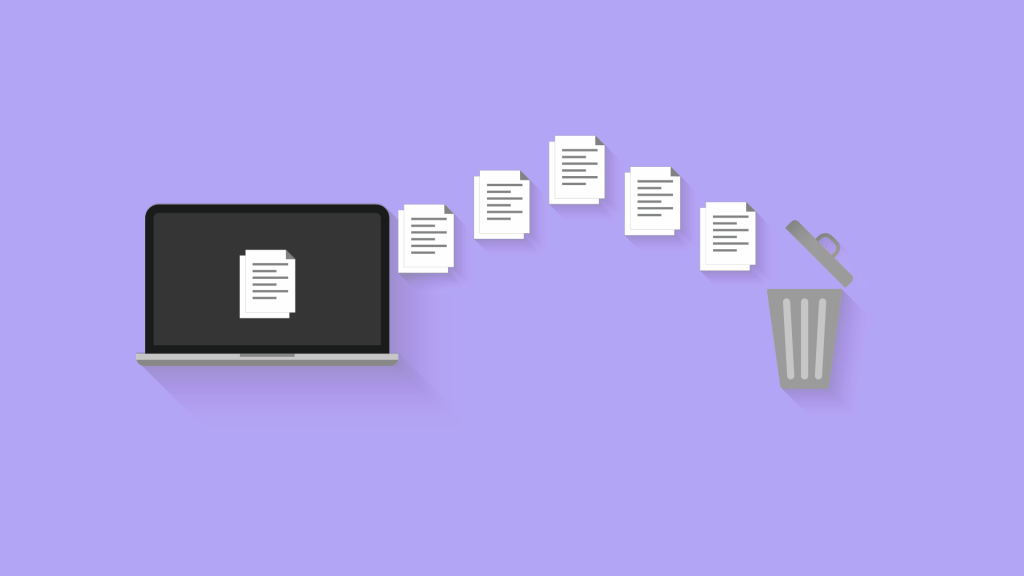
Ao desinstalar programas, é possível eles deixam para trás arquivos, como pastas e imagens, por exemplo. Por isso, é importante realizar uma limpeza completa, liberando assim o armazenamento do seu computador.
Para isso é muito simples:
- No símbolo de Lupa na barra de tarefas, pesquise por “Limpeza de Disco”
- Selecione a unidade de disco desejada. Geralmente é o Disco ©
- Selecione: Arquivos de programas baixados, Arquivos de Internet Temporários, Lixeira, Arquivos temporários, Miniaturas.
- Clique em Ok e aguarde o processo.
Feito estes dois processos, você já liberou memória e armazenamento. Mas ainda assim é fundamental seguir o próximo passo.
3. Interrompa o início automático de programas
Muitos programas, assim que os instalamos, são configurados para iniciar automaticamente. Essa configuração é mais prática, pois assim que o computador ligar, o programa já começa a rodar e você pode utilizá-lo rapidamente.
Mas, quando pensamos no funcionamento do computador em si, essa é uma configuração que pode sobrecarregar o momento de inicialização do Windows e tornar o processo de ligar o pc mais lento, assim como o seu uso no geral.
Por isso, confira a lista de programas executados automaticamente no seu computador e desabilite essa opção em tudo que não for necessário. Vale destacar que isso não deleta o programa ou impede o seu uso de forma alguma. Ele continuará funcionando perfeitamente, mas só vai começar a rodar quando você clicar para ele funcionar e só não vai ficar rodando em segundo plano de forma automática.
- Pressione as teclas ctrl + shift + esc ou pesquise por “gerenciador de tarefas”
- Selecione a aba “Inicializar”
- Confira todos os programas e seu impacto
- Selecione um a um e, caso necessário, clique em “Desabilitar” no canto inferior direito
4. Rode programas de antivírus periodicamente
Vírus são extremamente prejudiciais aos eletrônicos. Eles podem danificar, coletar informações e ocupar parte da capacidade de processamento, deixando seu pc mais lento. Pensando em manter o computador o mais tempo possível funcionando e entregando boa performance, é importante ter um controle de sua saúde e ficar atento para não acessar sites duvidosos ou clicar em links de origem desconhecida.
Além disso, tenha uma rotinha de rodar antivírus para manutenções periódicas. Dê preferência a programas leves e gratuitos, como Avira, AVG e Microsoft Security Essentials. Se você tiver um bom controle da periodicidade da limpeza, é possível seguir o passo anterior e desabilitar o início automático do antivírus. Mas caso prefira deixar este programa rodando em segundo plano, pode ser uma escolha segura.
5. Desfragmente o disco rígido
A desfragmentação é um processo de correção no modo como seu computador lê arquivos e navega entre eles. Esse processo soluciona pequenos erros que somos incapazes de encontrar manualmente, tornando assim os eletrônicos mais rápidos novamente.
No Windows, o desfragmentador pode ser executado automaticamente por agendamento, mas também é possível fazer esse processo manualmente.
- Clique em Iniciar > Todos os programas > Acessórios > Ferramentas do Sistema > Desfragmentador de disco
- Em Status atual, selecione o disco que deseja desfragmentar e clique em “Analisar disco” (para determinar se o disco precisa ser desfragmentado)
Se o percentual de fragmentação for acima de 5%, desfragmente o disco analisado. Para isso, clique em “Desfragmentar disco”. Então apenas aguarde o término da desfragmentação e para depois finalizar o programa.
6. Realize a limpeza física do pc
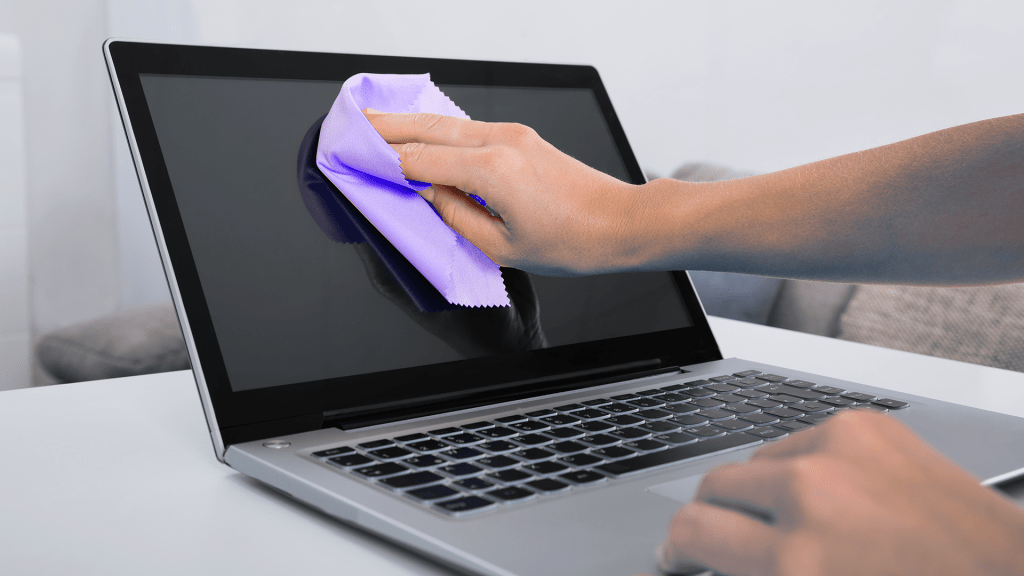
Fazer uma limpeza física de tempos em tempos é necessária pois as ventoinhas do notebook acabam armazenando poeira e isso pode dificultar o seu funcionamento. Sem a devida capacidade de resfriamento, o computador precisa trabalhar mais para realizar qualquer atividade e pode ocasionar em aumento da demanda do processador. Em casos mais extremos, isso pode levar ao aquecimento da máquina e desligamento repentino, que pode ser muito prejudicial, pois é possível que você perca arquivos e atividades que não foram salvas.
Aqui só temos um ponto de atenção: esse processo de limpeza física do computador requer um pouco mais de conhecimento técnico, afinal será preciso abrir o gabinete ou tampa inferior, no caso do notebook. Portanto, realize apenas caso se sinta confiante e experiente ou leve em alguma assistência.
7. Faça upgrades em seu computador
Assim como o passo anterior, esse aqui também demanda maior cuidado e conhecimento técnico. Mas, vale ressaltar que esse é um ponto apenas para quem deseja turbinar o eletrônico, afinal nem todo mundo vê a necessidade de realizar upgrades nos componentes do computador.
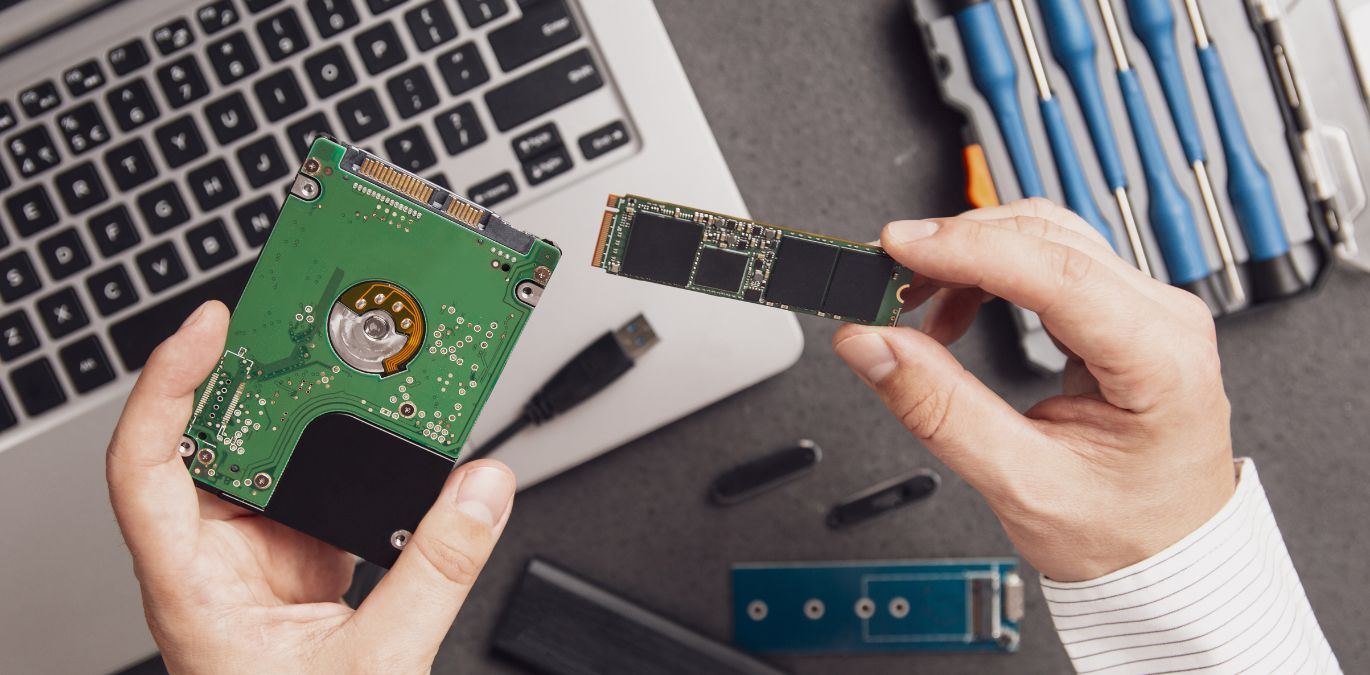
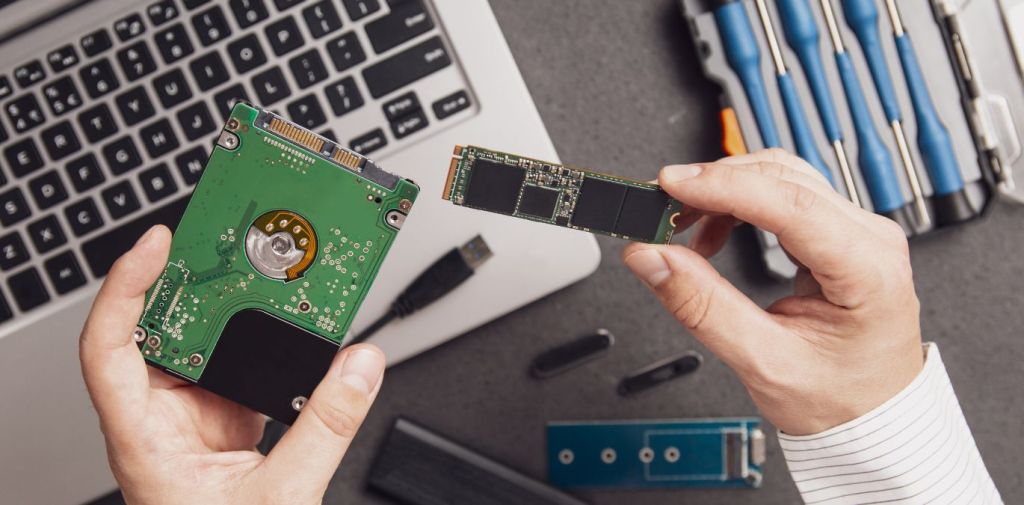
Mas, caso faça sentido, é possível melhorar o desempenho do pc substituindo poucas peças internas. Os upgrades mais fáceis e indicados tanto para gabinete (pc) quanto notebook são a substituição do HD por um SSD ou acrescentar um SSD caso tenha um slot livre. Isso varia de modelo para modelo e é preciso consultar a ficha técnica do seu eletrônico.
Outra maneira de tornar o notebook mais poderoso é acrescentar um pente de memória RAM. Geralmente os aparelhos são vendidos com memória RAM inferior ao que eles conseguem suportar, pois a ideia é que caso o usuário precise de mais desempenho, ele possa realizar esse upgrade. Lembrando que a memória RAM é um componente essencial para fazer com que o computador ou notebook realize as tarefas diárias com fluidez, sem apresentar travamentos com várias abas ou programas abertos.
Leia também: Como montar um PC Gamer barato na OLX?

A Equipe OLX é composta por pessoas reais que conhecem e escrevem sobre as diferentes categorias e universos que compõem o Dicas OLX.