Você já se perguntou como saber minha placa de vídeo? É uma pergunta que algumas pessoas têm e não sabem como respondê-la.
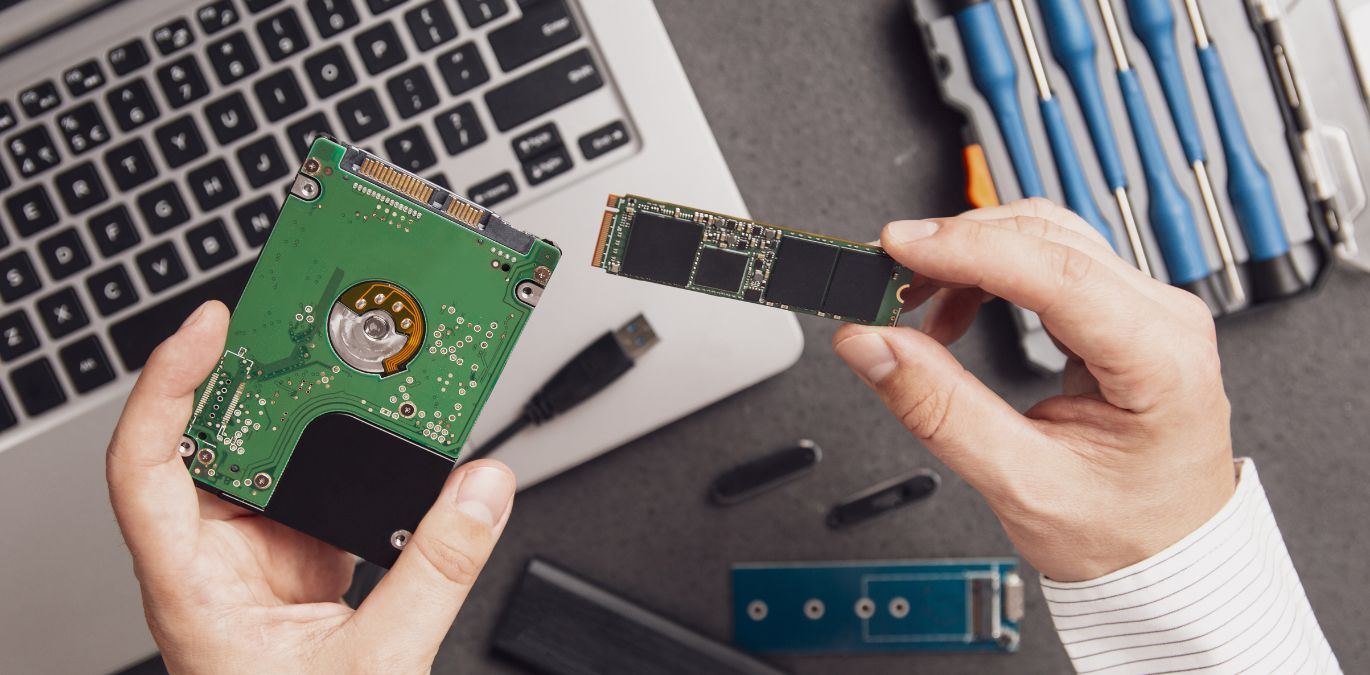
A placa de vídeo é responsável por gerar e enviar imagens para o monitor do computador e é também conhecida como placa gráfica. Ela é fundamental para obter um desempenho gráfico excepcional para rodar jogos e editar vídeos, por exemplo.
Um computador sem placa de vídeo teria menos performance para criar vídeos e desempenho para jogos, ou seja, é mais limitado em relação ao desempenho gráfico e não entrega os melhores resultados que um computador com placa de vídeo.
Para saber como encontrá-la, elaboramos este guia com um passo a passo para que você saiba qual é a sua placa de vídeo, independentemente do sistema operacional.
Além disso, abordaremos questões importantes, como saber se a placa de vídeo é compatível, onde ver a placa de vídeo do PC, saber se um jogo roda de acordo com suas especificações e até mesmo como realizar a troca da placa de vídeo, caso necessário. Vamos lá?
Como saber minha placa de vídeo? Confira passo a passo
Montamos esse guia prático para ajudar você a descobrir facilmente qual é a placa de vídeo do seu computador, independentemente do sistema operacional que você está utilizando.
Nos próximos tópicos, você terá um passo a passo de como encontrar essa informação no Windows, macOS e Linux.
Windows
Existem várias maneiras de conseguir descobrir qual é a placa de vídeo no sistema operacional Windows, como pelo Sistema, Informações do Sistema e Gerenciador de Dispositivos.
A seguir, explicaremos como saber a placa de vídeo em cada uma dessas formas.
Sistema
Para descobrir qual a placa de vídeo no Windows pelo Sistema, você deve seguir os seguintes passos:
- Aperte as teclas Windows + 1 ao mesmo tempo.
- Clique em “Tela” ou “Display”.
- Clique em “Exibição Avançada”.
- O modelo da placa de vídeo está ao lado da imagem do monitor.
Informações do Sistema
Também é possível descobrir a placa de vídeo pelas Informações do Sistema. Para isso, siga o passo a passo:
- Digite “Informações do Sistema” no menu iniciar.
- Ao abrir o aplicativo, na parte esquerda, encontre “Componentes” e clique no sinal de +.
- Procure a opção “Exibição”.
- Verifique o modelo da placa de vídeo em “Descrição do Adaptador” e a versão em “Versão Driver”.
Gerenciador de Dispositivos
Por fim, o Gerenciador de Dispositivos possibilita descobrir qual é a placa de vídeo. Confira o passo a passo:
- Digite “Gerenciador de Dispositivos” no menu iniciar.
- Dentro do aplicativo, encontre o “Adaptador de vídeo” e clique na seta ao lado.
- Verifique a sua placa de vídeo logo abaixo.
Normalmente, a placa de vídeo é Intel, AMD e NVIDIA.

macOS
Para ver a placa de vídeo ou placa gráfica no macOs, é preciso seguir os seguintes passos:
- Clique no símbolo da maçã, localizado no canto superior esquerdo da tela.
- Selecione a opção “Sobre este Mac”.
- Na aba de “Visão Geral”, clique em “Relatório do Sistema”.
- Clique em “Gráficos/ Exibição”.
- Você encontrará as informações sobre a placa de vídeo.
Linux
Para saber qual a placa de vídeo no sistema operacional Linux, é necessário utilizar o terminal:
- Abra o Terminal.
- Use o comando “lspci | grep -i vga” e dê um “Enter”, que será exibido as informações sobre o dispositivo.
- O comando mostrará também as informações sobre a placa de vídeo.
Leia também: Como montar um PC Gamer barato na OLX?
Como saber se uma placa de vídeo é compatível com meu PC?
Para escolher uma placa de vídeo, é preciso saber se ela é compatível com o seu sistema. Para isso, considere os seguintes pontos:
- compatibilidade de slot: verifique se sua placa-mãe tem o slot (entrada da placa-mãe) adequado para a nova placa de vídeo. Basta abrir o gabinete e olhar se a placa tem inscrição, ao lado dos slots de expansão, que diz: PCI_E x16. Assim, ela será compatível com qualquer placa de vídeo;
- fonte de alimentação: certifique-se de que sua fonte de alimentação fornece energia suficiente para a nova placa de vídeo, pois cada fabricante tem informações sobre a fonte precisa para alimentar a placa de vídeo;
- drivers: verifique se os drivers necessários estão disponíveis para o sistema operacional que você está utilizando. Caso não, só atualizar no site da fabricante da placa de vídeo.
Como ver se um jogo roda no meu PC de acordo com a placa de vídeo?
Existem várias maneiras de verificar se um jogo é compatível com sua placa de vídeo. Confira a seguir:
- requisitos mínimos do sistema: consulte os requisitos mínimos do sistema fornecidos pelo desenvolvedor do jogo, como velocidade do processador e o tamanho, disponibilidade da memória e a placa de vídeo;
- sites de benchmark: visite sites de benchmark (teste) para verificar o desempenho da sua placa de vídeo em jogos específicos;
- software de análise de hardware: use software de análise de hardware para verificar a capacidade da sua placa de vídeo em executar determinados jogos, como CPU-Z, GPU-Z, entre outros.
Leia também: Como melhorar o desempenho do PC e notebook?
Como fazer a troca de placa de vídeo?
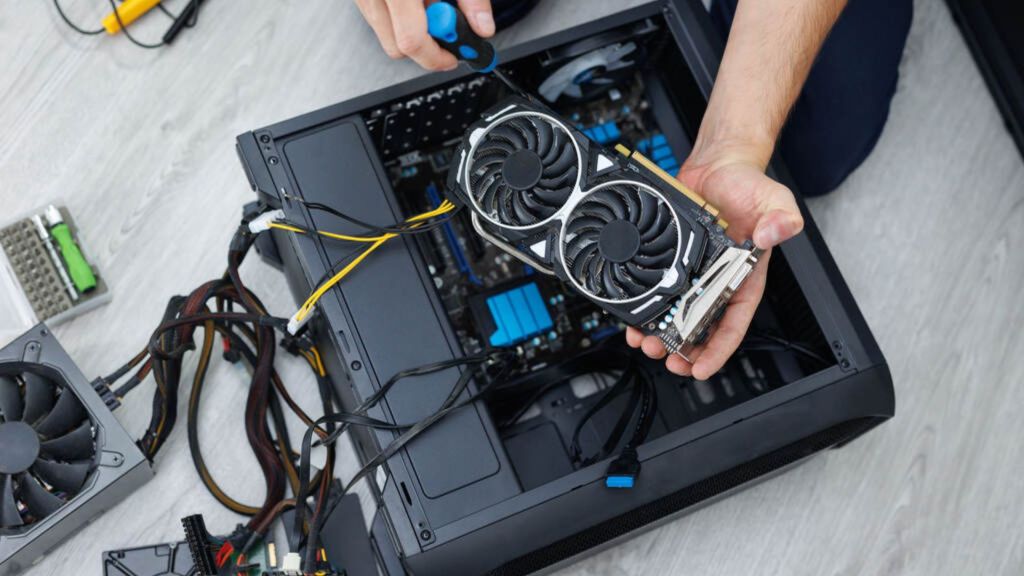
Trocar uma placa de vídeo pode ser uma tarefa relativamente simples, mas é importante seguir os seguintes passos:
- desligue o computador e desconecte-o da fonte de alimentação;
- remova a placa de vídeo antiga: retire os parafusos que prendem a placa de vídeo ao gabinete, desconecte o cabo de alimentação (se existir) e remova a placa de vídeo do slot PCIe;
- instale a nova placa de vídeo: insira a nova placa de vídeo no slot PCIe e fixe-a com os parafusos. Garanta que a placa de vídeo está encaixada corretamente no slot da placa-mãe, pois se não estiver ela pode queimar;
- conecte os cabos: conecte os cabos de alimentação à nova placa de vídeo;
- instale os novos drivers: reinicie o computador e instale os drivers da nova placa de vídeo;
- desinstale os drivers antigos: se desejar, você pode desinstalar os drivers antigos antes de instalar a nova placa de vídeo.
Na OLX, você encontra as melhores opções de monitores e acessórios de informática, basta fazer pesquisas e comparar todas as opções. Temos certeza que achará os eletrônicos e acessórios ideais, inclusive a placa de vídeo.
#MelhoresOfertasOLX

Conclusão
Neste conteúdo, você respondeu à pergunta: como saber minha placa de vídeo? Assim, sabe como verificar sua placa de vídeo e garantir sua compatibilidade com seu sistema.
Abordamos de forma detalhada como identificar sua placa de vídeo em diferentes sistemas operacionais e questões essenciais para garantir uma experiência tecnológica sem contratempos.
Além disso, também ajudamos você a verificar se um jogo é compatível e como fazer a troca da placa de vídeo.
Lembre-se sempre de manter seus drivers atualizados e de verificar regularmente o desempenho de sua placa de vídeo para garantir o melhor aproveitamento de seus aplicativos e jogos favoritos.
Se você estava se perguntando: como saber minha placa de vídeo? Esperamos ter fornecido todas as respostas necessárias.
Aproveite e saiba sobre outras novidades do mundo dos eletrônicos em nosso blog!

A Equipe OLX é composta por pessoas reais que conhecem e escrevem sobre as diferentes categorias e universos que compõem o Dicas OLX.