Você sabe como usar duas telas no PC? Isso é útil principalmente para quem quer ter mais espaço na tela para organizar melhor suas tarefas.
É uma prática que está se tornando cada dia mais popular e pode transformar a forma como você trabalha, estuda ou se diverte, permitindo que você tenha mais espaço para gerenciar suas atividades e aumentar sua produtividade.
Por isso, neste conteúdo, explicaremos como usar duas telas no PC, com um passo a passo e dicas para que você possa aproveitar todos os benefícios dessa configuração.
Seja para trabalho, estudo ou entretenimento, duas telas no PC transformarão sua experiência! Vamos lá?
O que você precisa para usar duas telas no PC?
Para começar a usar duas telas no computador, você precisará dos seguintes itens:
- Dois Monitores: certifique-se de que ambos os monitores sejam compatíveis com seu computador;
- Cabo de Conexão: pode ser HDMI, VGA, DVI ou DisplayPort, dependendo das portas disponíveis nos seus monitores e PC;
- Adaptador, se necessário: se os cabos dos seus monitores não forem compatíveis com as portas do seu PC, um adaptador pode resolver o problema.
Agora que você tem tudo em mãos, vamos ao passo a passo de como usar duas telas no PC.
Como usar duas telas no PC? Confira o passo a passo
Confira o passo para saber como usar duas telas no PC:
1 – Conecte os monitores ao PC
Conecte ambos os monitores ao seu computador utilizando os cabos apropriados. A maioria dos PCs modernos possuem múltiplas portas de vídeo.
Caso esteja usando um notebook, verifique se ele possui saídas de vídeo como HDMI ou USB-C.
2 – Ligue os monitores
Certifique-se de que ambos os monitores estejam ligados e recebendo energia. Ajuste a entrada correta em cada um para corresponder ao tipo de cabo que você está utilizando.
3 – Configure as telas no Windows
No Windows, configurar duas telas é bem simples. Veja:
- Clique com o botão direito na área de trabalho e selecione “Configurações de Exibição”, ou “Configurações” e, em seguida, clique em “Tela”.
- Você verá os dois monitores representados na tela com a numeração 1 e 2. Se eles não aparecerem automaticamente, clique em “Detectar”.
- Escolha como deseja que as telas sejam exibidas: duplicar (mostrar a mesma imagem em ambas), estender (expandir a área de trabalho) ou usar apenas um dos monitores.
- Selecione a opção e clique em “Identificar”.
- Por fim, organize os programas entre as telas para poder otimizar as suas atividades.

4 – Ajuste a resolução e a orientação
Para um melhor desempenho, ajuste a resolução e a orientação de cada monitor. Para isso, siga os seguintes passos:
- Ainda nas “Configurações de Exibição”, selecione cada monitor e ajuste a resolução recomendada.
- Se um dos monitores estiver em posição “Paisagem”, você pode alterar a orientação para “Retrato”.
5 – Configure as telas no Mac
Para configurar duas telas no Macbook, siga os seguintes passos:
- Clique no ícone da Apple no canto superior esquerdo da tela e selecione “Preferências do Sistema”.
- Clique em “Monitores”.
- Vá até a aba “Disposição”. Aqui, você verá as representações gráficas de seus monitores.
- Arraste e solte os monitores para organizar conforme o layout físico que deseja.
- Marque a opção “Espelhar Telas” se quiser que ambas mostrem a mesma imagem, ou desmarque para estender a área de trabalho.
Leia também:
- Como espelhar notebook na TV? Confira 4 maneiras
- Risco preto na tela do notebook: o que é e como resolver?
Por que usar duas telas no PC?
Saber como utilizar duas telas no PC pode facilitar o dia a dia e possibilitar que você tenha controle de mais programas, além de abrir mais aplicativos e janelas simultaneamente.
Segundo dados da pesquisa TIC Domicílios 2023, do Centro Regional de Estudos para o Desenvolvimento da Sociedade da Informação (Cetic.br), 84% da população brasileira se conecta à internet, seja para estudo, trabalho ou diversão.
Isso mostra como facilitar a abertura de mais janelas e programas em duas telas no PC pode ser útil para a maioria da população brasileira.
Confira algumas vantagens de usar duas telas no PC:
- Aumento de produtividade: trabalhar com várias janelas abertas sem a necessidade de minimizar e maximizar constantemente;
- Multitarefa: assista um vídeo enquanto toma notas ou monitora seu e-mail enquanto navega na internet;
- Jogos e Entretenimento: jogue em uma tela e mantenha sua rede social ou chat de jogo na outra;
- Facilita a comparação de documentos ou dados lado a lado;
- Expande seu espaço de trabalho digital.
Dicas úteis para usar duas telas no PC
Agora que você já sabe como usar duas telas no PC, aqui vão algumas dicas para aproveitar ainda mais essa configuração:
- Teclas de atalho: use o atalho Windows + P para alternar rapidamente entre os modos de exibição;
- Barra de tarefas: personalize a barra de tarefas para aparecer em ambas as telas ou apenas na principal;
- Aplicativos de gerenciamento: utilize aplicativos como DisplayFusion ou UltraMon para gerenciar melhor suas telas e obter funcionalidades adicionais;
- Considere a ergonomia: verifique se ambos os monitores estão na altura dos olhos e à distância adequada.
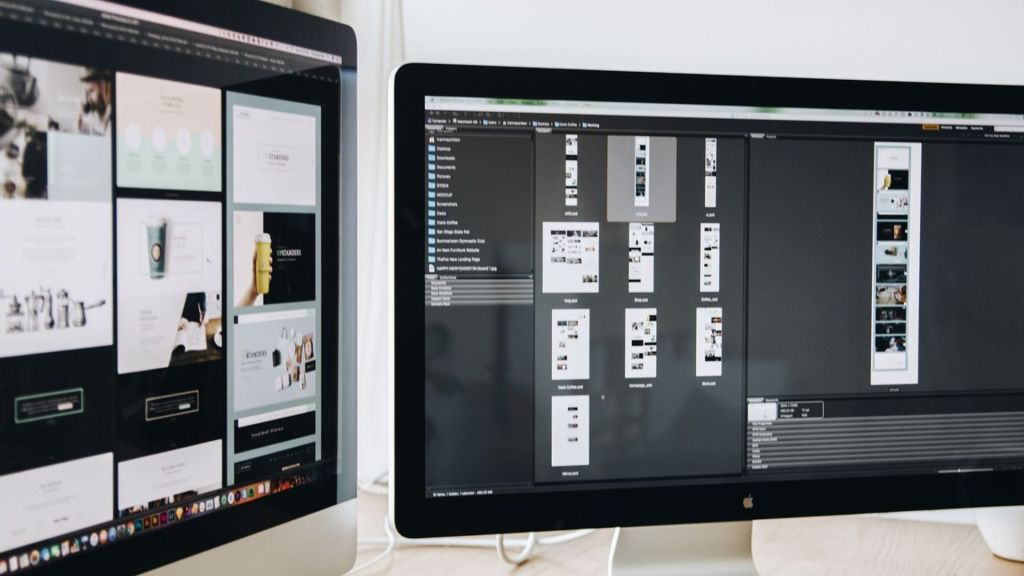
O que fazer se o monitor está desalinhado ou não é reconhecido?
Às vezes, as coisas não saem como planejado quando precisamos usar as suas telas no PC. Um problema comum é o monitor não ser reconhecido.
Para resolver isso, verifique as conexões dos cabos e tente reiniciar o PC. Mas o monitor precisa estar na entrada correta.
Caso a resolução esteja incorreta, você pode ajustar manualmente em “Configurações de Exibição”
Se o monitor estiver desalinhado, use a ferramenta de arrastar e soltar nas “Configurações de Exibição” para alinhar corretamente.
Gostou do passo a passo? Que tal conhecer outras dicas? Temos um blog recheado de artigos sobre eletrônicos que podem ajudar no seu dia a dia
Conclusão
Neste conteúdo, você entendeu como usar duas telas no PC é uma funcionalidade que pode transformar sua maneira de trabalhar e jogar.
Também explicamos como configurar os seus monitores, ajustar a resolução e como resolver alguns problemas que podem surgir.
Com as dicas que compartilhamos, você está pronto para montar sua estação dupla de trabalho, estudo ou entretenimento e desfrutar dos benefícios da multitarefa eficiente.
Leia também:
- Como deixar o notebook mais rápido e eficiente? Confira 10 dicas
- Como melhorar o desempenho do PC e notebook?
- Como tirar print no PC? Confira 7 maneiras diferentes

A Equipe OLX é composta por pessoas reais que conhecem e escrevem sobre as diferentes categorias e universos que compõem o Dicas OLX.