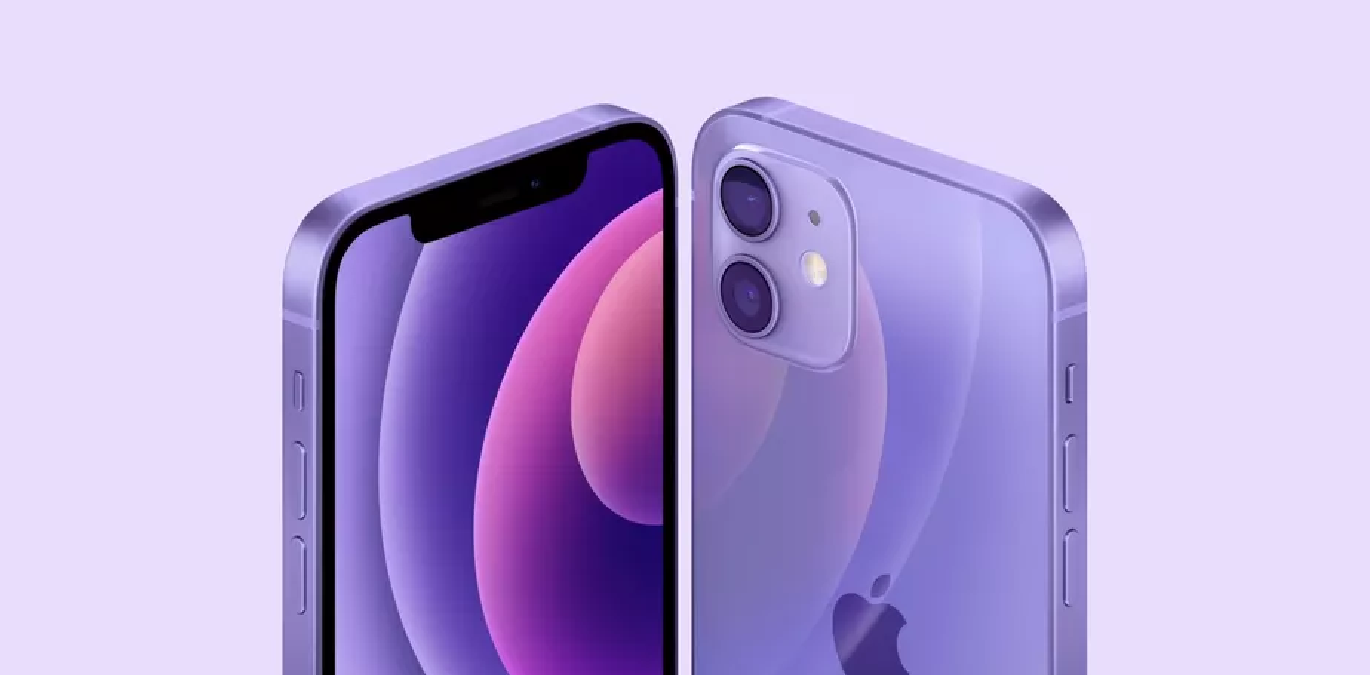
Se o seu iPhone não te atende mais ou você deseja migrar para outra marca, o primeiro passo antes de vender ou dar de presente é formatar o aparelho. Além de deslogar do iCloud, é importante fazer a transferência das informações ou simplesmente formatar o aparelho. Pensando nisso, preparamos este tutorial de como zerar iPhone para vender. Veja as principais dicas:
Como formatar o iPhone?
Formatar significa retornar os ajustes aos padrões (aqueles que vêm de fábrica). É possível fazer essa operação sem apagar o conteúdo. Muita gente ainda tem dúvidas sobre como resetar iPhone, já que, para usar as ferramentas disponíveis pela Apple, é necessário estar logado em uma conta no iCloud.
Por isso, abaixo você descobre como formatar seu iPhone para vender sem apagar os dados do iCloud:
- Faça o backup do iPhone antes de retornar os ajustes aos padrões.
- Acesse Ajustes > Geral > Transferir ou Redefinir o iPhone > Redefinir.
- Agora basta escolher uma das opções disponíveis listadas abaixo, mas preste atenção: se você escolher a opção “Apagar Conteúdo e Ajustes”, todo o seu conteúdo será removido.
Redefinir Todos os Ajustes: aqui todos os ajustes — incluindo os que serão citados abaixo, como os ajustes de rede, dicionário do teclado, ajustes de localização, ajustes de privacidade e cartões do Apple Pay — são removidos ou redefinidos para o padrão inicial. Nenhum dado ou mídia é apagado.
Redefinir os Ajustes de Rede: aqui todos os ajustes de rede são removidos. O nome atribuído ao dispositivo em Ajustes > Geral > Sobre também é redefinido para “iPhone” e os certificados de sites e outros navegadores confiados manualmente são alterados para não confiados.
Redefinir o Dicionário do Teclado: essa redefinição apaga somente as palavras que você adicionou.
Redefinir o Layout da Tela de Início: vai restaurar o layout original dos aplicativos integrados na Tela de Início.
Redefinir a Localização e Privacidade: redefine os ajustes de privacidade e dos serviços de localização aos padrões.
Como transferir os dados de um iPhone para o outro?
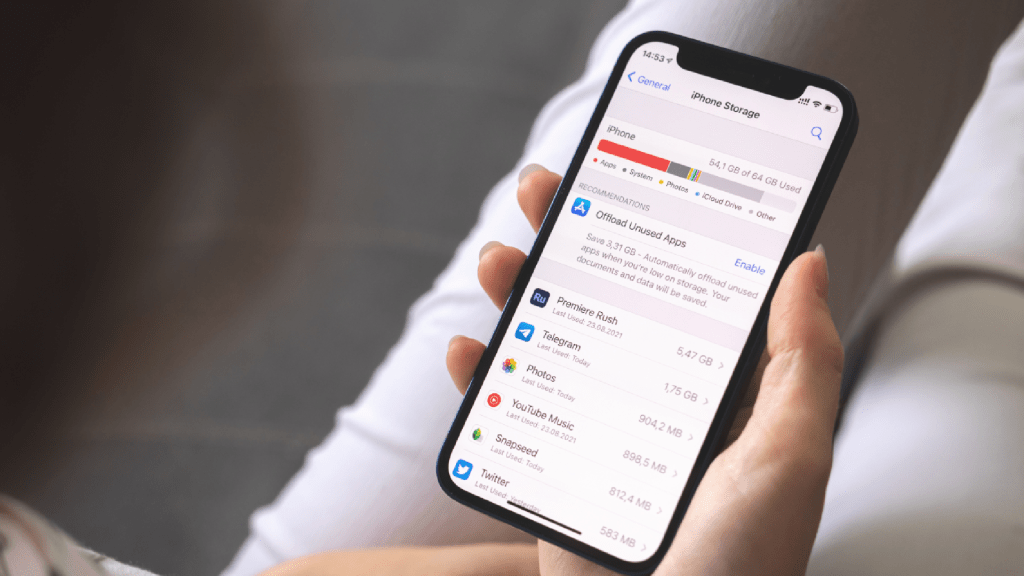
Para transferir dados de um iPhone para outro é possível usar o Início Rápido para transferir automaticamente as informações, caso esteja usando um dispositivo com iOS 11 ou posterior. Mas se o seu iPhone for iOS 10 ou anterior, é possível usar o iCloud, iTunes ou Finder para transferir as informações para o novo dispositivo.
#DicaOLX: se o número de telefone mudar com a troca do dispositivo, será necessário adicionar outros números de telefone confiáveis a sua conta para não perder o acesso à sua conta iCloud. Se você não tiver mais acesso ao número de telefone antigo, poderá gerar um código de autenticação de dois fatores no dispositivo antigo, se necessário.
Para isso:
- Remova o emparelhamento do seu Apple Watch caso ele esteja emparelhado com o iPhone antigo.
- Faça backup do dispositivo antigo na sua conta do iCloud.
- Finalize a sessão do iCloud e da iTunes e App Store no aparelho antigo:
- Para iOS 10.3 ou posterior: toque em Ajustes > [seu nome]. Role a tela para baixo e toque em Finalizar Sessão. Insira a senha do ID Apple e toque em Desativar.
- Para iOS 10.2 ou anterior: toque em Ajustes > iCloud > Finalizar Sessão. Toque em Finalizar Sessão novamente e em Apagar e, depois, insira a senha do ID Apple. Acesse Ajustes > iTunes e App Store > ID Apple > Finalizar Sessão.
- Volte para Ajustes e toque em Geral > Transferir ou Redefinir [dispositivo] > Apagar Conteúdo e Ajustes.
- Caso tenha ativado o recurso Buscar [dispositivo], é necessário inserir o ID Apple e a senha. Se o dispositivo usar o eSIM, selecione a opção de apagar o dispositivo e o perfil eSIM quando solicitado.
- Se solicitado, insira o código de acesso do dispositivo ou o código de acesso de Restrições. Depois, toque em Apagar [dispositivo].
- Remova o dispositivo antigo da lista de dispositivos confiáveis e pronto!
Como transferir dados do iPhone para Android?

Vale ressaltar que, se a troca for por um telefone que não seja da Apple, é importante cancelar o registro do iMessenger. O inverso, ou seja, transferir dados do Android para iPhone, é bem mais simples e automatizado que o processo que vamos descrever abaixo. Veja a seguir o passo a passo para transferir os dados do iPhone para Android:
E-mails, contatos e calendários
Comece checando que tipo de conta você usa como padrão:
- Abra o app Ajustes > Contatos > Conta Padrão;
- Veja qual tipo de conta o iPhone usa (Gmail ou iCloud).
No caso do Gmail, basta fazer login na mesma conta do Google no Android. Dessa forma todos os seus contatos, e-mails, notas e calendários estarão disponíveis no novo aparelho.
Se você utiliza a conta do iCloud como a padrão, faça o seguinte:
- Vá em Ajustes > Senhas e Contas.
- Nas configurações do iCloud, ligue a chave Contatos.

Em seguida:
- Acesse a página de contatos do Google, e entre com seu login e senha.
- Na coluna à esquerda, clique em Mais, e depois em Importar.
- Clique em Selecionar arquivo, e aponte para o arquivo .vcf que você baixou.
- Confirme as informações.
Se sua conta padrão não for nem do iCloud e nem do Gmail, conecte o iPhone ao computador e abra o iTunes. Em seguida clique no ícone do iPhone e à esquerda, clique em “Informações” e marque a caixa Sincronizar contatos com > Contatos do Google e entre com os dados da conta, se o iTunes pedir. Pronto, o iPhone irá transferir seus contatos para sua conta do Google!
Fotos e vídeos
O Google Fotos é a melhor ferramenta para transferir suas fotos e vídeos do iOS para o Android. Nele é possível armazenar os arquivos na nuvem, acessá-los em qualquer lugar e baixá-los para seu Android, se necessário.
- Baixe o app do Google Fotos para Windows ou Mac.
- Entre com sua conta do Google.
- Clique em Fazer backup de vídeos e fotos > Próxima.
- Localize as pastas onde as fotos e vídeos estão no computador.
- Selecione as pastas, marque a opção Alta qualidade > Iniciar.
Músicas, Livros, PDFs e Documentos
O método para transferir livros, PDFs e documentos salvos no iPhone é o mesmo do usado para as músicas, e depende que eles estejam salvos localmente em um computador com o iTunes instalado.
- Conecte o Android ao computador.
- Localize a pasta onde os arquivos ficam armazenados. No macOS, eles ficam em Livros > Lista; no Windows, em iTunes > Livros.
- Selecione os arquivos que deseja transferir, e arraste-os para a pasta Documentos do Android. Pronto, arquivos transferidos com sucesso!
Não fiz os procedimentos acima, e agora?
Não se preocupe! Ainda tem como formatar mesmo se você não tiver mais o iPhone. Veja como zerar o iPhone mesmo sem o dispositivo por perto:
- Se você estiver usando o iCloud e o Buscar, inicie a sessão em iCloud.com/find ou no app Buscar em outro dispositivo, selecione seu dispositivo e clique em Apagar. Em seguida clique em “Remover da conta”.
- Se não conseguir apagar e remover da conta, altere a senha do ID Apple. Fazer isso não remove as informações pessoais que estão armazenadas no dispositivo antigo, mas impede que o novo proprietário apague suas informações do iCloud.
- Se for trocar para um telefone que não é da Apple, cancele o registro do iMessage.
- Para remover os cartões de crédito ou débito do Apple Play vá em iCloud.com > Ajustes da conta (para ver quais dispositivos estão usando o Apple Pay) e clique no dispositivo. Ao lado da Apple Pay, clique em “Remover”.
- Por fim, remova o dispositivo antigo da lista de dispositivos confiáveis e pronto!
Veja também:
- iOS vs Android: qual é melhor? Veja as diferenças!
- Como proteger o celular? Evite hackers e vírus
- iPhone usado: o que saber antes de comprar um

A Equipe OLX é composta por pessoas reais que conhecem e escrevem sobre as diferentes categorias e universos que compõem o Dicas OLX.